

Internet yang cepat dan stabil adalah kebutuhan utama di era digital ini. Namun, pengguna WiFi ICONNET mungkin mengalami berbagai masalah, seperti koneksi yang lambat, sering terputus, atau tidak dapat terhubung sama sekali.
Dalam panduan ini, kita akan membahas secara mendalam cara mengatasi error pada WiFi ICONNET agar Anda dapat kembali menikmati koneksi yang lancar.
Penyebab Error pada WiFi ICONNET
Sebelum membahas solusi, penting untuk memahami beberapa penyebab umum yang dapat mengakibatkan gangguan pada jaringan WiFi ICONNET:
- Sinyal yang Lemah
- Router terlalu jauh dari perangkat.
- Terhalang oleh tembok atau perabotan besar.
- Pengaturan Jaringan yang Salah
- Kesalahan konfigurasi IP atau DNS.
- Terlalu banyak perangkat yang terhubung.
- Gangguan dari Penyedia Layanan (ISP)
- Pemeliharaan jaringan oleh ICONNET.
- Masalah pada infrastruktur penyedia layanan.
- Masalah pada Router atau Modem
- Firmware usang atau belum diperbarui.
- Perangkat mengalami overheating.
- Gangguan Perangkat Keras di HP atau Laptop
- Kartu jaringan rusak atau tidak kompatibel.
- Driver WiFi belum diperbarui.
Cara Mengatasi Error pada WiFi ICONNET
1. Restart Modem atau Router
Salah satu cara paling sederhana untuk mengatasi gangguan pada WiFi ICONNET adalah dengan me-restart modem atau router.
Langkah ini dapat membantu mengatasi berbagai masalah koneksi yang disebabkan oleh gangguan sementara atau konfigurasi yang tidak stabil.
Untuk panduan lengkap tentang cara melakukan restart modem ICONNET dengan benar, silakan kunjungi Panduan Resmi di Sini.
2. Ganti Kata Sandi WiFi
Jika koneksi terasa lambat, bisa jadi terlalu banyak pengguna yang terhubung tanpa izin. Mengganti kata sandi WiFi dapat membantu meningkatkan keamanan dan mengurangi jumlah pengguna yang tidak dikenal.
Cara mengganti kata sandi WiFi ICONNET:
- Hubungkan perangkat ke jaringan WiFi ICONNET.
- Buka browser dan ketik alamat 192.168.1.1.
- Masukkan username dan password (default biasanya admin/admin jika belum pernah diubah).
- Masuk ke menu Network > Advanced.
- Cari kolom Passphrase dan masukkan kata sandi baru.
- Klik Apply untuk menyimpan perubahan.
Untuk panduan lengkap tentang cara mengganti kata sandi WiFi ICONNET, silakan kunjungi Panduan Resmi di Sini.
3. Periksa Koneksi Internet
Untuk memastikan masalah bukan berasal dari ISP, coba lakukan langkah-langkah berikut:

- Gunakan speed test (contoh: Speedtest.net) untuk mengecek kecepatan koneksi.
- Coba gunakan perangkat lain untuk mengakses internet.
- Jika koneksi tetap bermasalah, coba hubungkan perangkat langsung ke modem menggunakan kabel LAN.
4. Periksa Posisi Router
Penempatan router sangat mempengaruhi kekuatan sinyal WiFi. Agar mendapatkan sinyal yang optimal, pastikan router ditempatkan di:
- Posisi tengah rumah agar sinyal menjangkau semua ruangan.
- Tempat yang terbuka tanpa banyak halangan.
- Jauh dari perangkat elektronik lain yang dapat mengganggu sinyal (misalnya microwave, Bluetooth speaker, atau TV).
5. Atur Ulang Pengaturan Router
Jika ada kesalahan konfigurasi, Anda bisa mengatur ulang router ke pengaturan pabrik dengan cara:
- Tekan dan tahan tombol RESET pada router selama 10-15 detik.
- Tunggu hingga router menyala kembali.
- Lakukan konfigurasi ulang menggunakan petunjuk yang diberikan oleh ICONNET.
Untuk panduan lengkap tentang Atur Ulang Pengaturan Router dengan benar, silakan kunjungi Panduan Resmi di Sini.
6. Gunakan DNS Alternatif
Kadang-kadang, masalah koneksi bisa disebabkan oleh pengaturan DNS bawaan ISP yang kurang optimal. Coba gunakan DNS publik seperti:
- Google DNS: 8.8.8.8 dan 8.8.4.4
- Cloudflare DNS: 1.1.1.1 dan 1.0.0.1
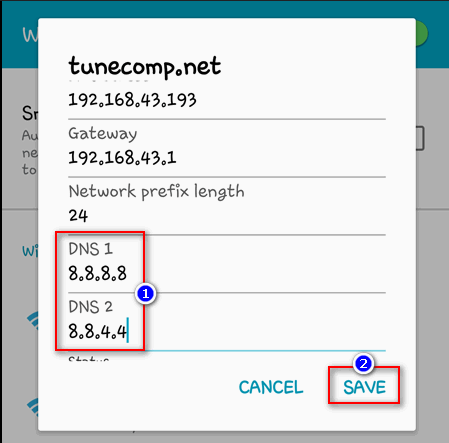

Cara menggantinya:
- Buka Control Panel di PC atau WiFi Settings di HP.
- Masuk ke pengaturan jaringan.
- Pilih opsi untuk menggunakan DNS secara manual.
- Masukkan salah satu DNS di atas.
- Simpan perubahan dan coba koneksi kembali.
7. Periksa Perangkat yang Terhubung ke Jaringan
Sering kali, kecepatan internet berkurang karena terlalu banyak perangkat yang terhubung. Untuk mengecek dan mengelola perangkat yang terhubung:
- Buka halaman admin router melalui 192.168.1.1.
- Masuk ke menu Connected Devices atau LAN Status.
- Identifikasi perangkat yang tidak dikenal dan putuskan koneksinya jika perlu.
Untuk panduan lengkap tentang Cara Memblokir Pengguna WiFi ICONNET dengan benar, silakan kunjungi Panduan Resmi di Sini.
8. Hubungi Layanan Pelanggan ICONNET
Jika semua cara di atas sudah dilakukan tetapi koneksi tetap bermasalah, Anda bisa menghubungi layanan pelanggan ICONNET untuk mendapatkan bantuan teknis:
- Contact Center: 150678
- WhatsApp: 0851-9426-0726
- Email: [email protected]
Pastikan Anda sudah mencatat nomor pelanggan dan menjelaskan detail permasalahan agar bantuan dapat diberikan dengan cepat.
Tips Tambahan untuk Meningkatkan Koneksi WiFi ICONNET
- Gunakan WiFi Extender atau Mesh System untuk memperluas jangkauan sinyal.
- Perbarui firmware router secara berkala agar performa tetap optimal.
- Nonaktifkan perangkat yang tidak digunakan untuk mengurangi beban jaringan.
- Gunakan kabel Ethernet jika membutuhkan koneksi yang lebih stabil untuk perangkat tertentu.
F.A.Q
Kenapa WiFi ICONNET saya tiba-tiba tidak bisa terhubung?
Beberapa kemungkinan penyebabnya antara lain sinyal lemah, kesalahan konfigurasi jaringan, gangguan dari ISP, atau masalah pada perangkat seperti router dan modem.
Bagaimana cara merestart modem ICONNET dengan benar?
Cabut kabel daya modem atau router selama 10–15 detik, lalu sambungkan kembali. Tunggu beberapa menit hingga semua lampu indikator menyala normal.
Apakah mengganti kata sandi WiFi bisa mempercepat koneksi?
Ya, jika terlalu banyak perangkat yang terhubung tanpa izin, mengganti kata sandi dapat mengurangi beban jaringan dan meningkatkan performa koneksi.
Apa fungsi DNS alternatif seperti Google DNS atau Cloudflare DNS?
DNS alternatif dapat membantu mempercepat akses ke situs web dan mengatasi masalah koneksi yang disebabkan oleh DNS default dari ISP.
Bagaimana cara mengecek siapa saja yang terhubung ke jaringan WiFi saya?
Masuk ke halaman admin router melalui 192.168.1.1, lalu buka menu seperti Connected Devices atau LAN Status untuk melihat daftar perangkat.
Kesimpulan
Error pada WiFi ICONNET bisa disebabkan oleh berbagai faktor, mulai dari gangguan jaringan, pengaturan yang salah, hingga masalah perangkat keras. Dengan mengikuti langkah-langkah di atas, Anda dapat memperbaiki sebagian besar gangguan dengan mudah.
Jika masalah tetap berlanjut, segera hubungi layanan pelanggan ICONNET untuk mendapatkan solusi terbaik. Dengan penanganan yang tepat, Anda dapat kembali menikmati koneksi internet yang lancar dan stabil.
Semoga panduan ini membantu Anda mengatasi error pada WiFi ICONNET. Jika ada pertanyaan lebih lanjut, jangan ragu untuk berbagi pengalaman Anda di kolom komentar!


Tinggalkan komentar