

Internet yang cepat dan stabil adalah kebutuhan utama di era digital saat ini.
Salah satu cara untuk memastikan jaringan WiFi Iconnet tetap optimal adalah dengan memperbarui firmware router secara berkala.
Firmware adalah perangkat lunak yang mengendalikan fungsi router, dan pembaruan firmware dapat meningkatkan keamanan, memperbaiki bug, serta menambah fitur baru.
Dalam panduan ini, kami akan membahas langkah-langkah lengkap Cara Update Firmware WiFi Iconnet dengan aman dan efektif.
Mengapa Perlu Update Firmware?
Sebelum masuk ke langkah-langkah teknis, penting untuk memahami manfaat dari pembaruan firmware:
- Keamanan Lebih Baik: Firmware terbaru sering kali menyertakan perbaikan keamanan untuk melindungi jaringan dari ancaman cyber.
- Kinerja Lebih Stabil: Update dapat memperbaiki bug yang menyebabkan gangguan pada jaringan.
- Fitur Baru: Beberapa pembaruan menambahkan fitur tambahan yang meningkatkan pengalaman pengguna.
- Kompatibilitas Lebih Baik: Update memungkinkan router bekerja lebih baik dengan perangkat dan teknologi terbaru.
Langkah-Langkah Update Firmware WiFi Iconnet
1. Cek Model Router
Sebelum mengunduh firmware terbaru, Anda perlu mengetahui model router yang digunakan. Informasi ini dapat ditemukan pada:
- Stiker di bagian belakang router.
- Buku panduan pengguna.
- Pengaturan admin router.
2. Unduh Firmware Terbaru
Setelah mengetahui model router, ikuti langkah-langkah berikut:
- Buka situs resmi penyedia router (misalnya, ZTE atau TP-Link).
- Masukkan nomor model router pada kolom pencarian.
- Unduh file firmware terbaru yang sesuai.
- Ekstrak file jika berbentuk .zip untuk mendapatkan file dengan ekstensi .img.
Catatan: Pastikan Anda mengunduh firmware resmi untuk menghindari risiko perangkat tidak berfungsi.
3. Hubungkan ke Router
Terdapat dua cara untuk menghubungkan perangkat ke router sebelum memperbarui firmware:
- Melalui Kabel Ethernet: Hubungkan komputer langsung ke router menggunakan kabel LAN untuk koneksi yang lebih stabil.
- Melalui WiFi: Sambungkan ke jaringan router dengan memasukkan kata sandi.
4. Akses Panel Admin Router
- Buka browser dan ketik alamat IP router:
- 192.168.1.1 atau 192.168.0.1 (tergantung model router).

- Masukkan username dan password router.
- Jika belum pernah diubah, informasi login dapat ditemukan di belakang router.

5. Update Firmware
Setelah masuk ke panel admin, lakukan langkah berikut:
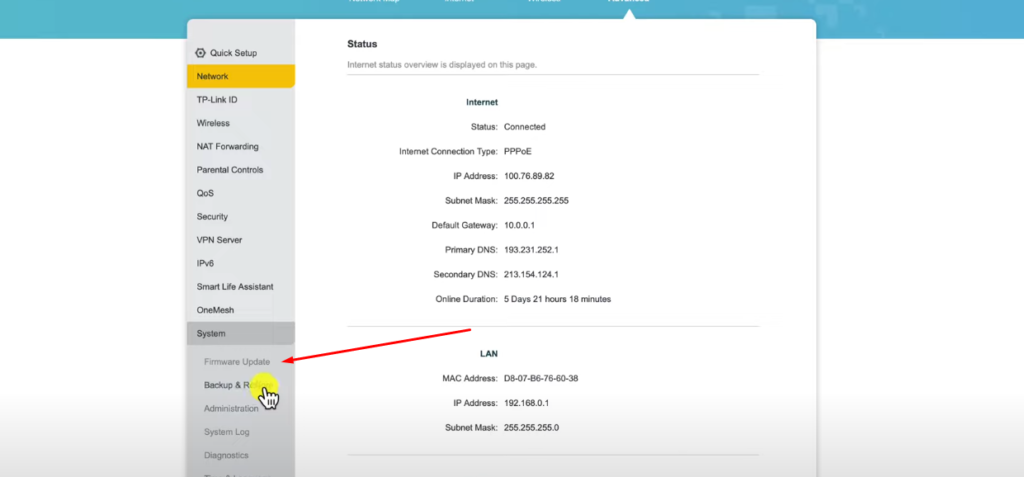
- Buka menu Administration, Maintenance, atau Advanced Settings.

- Pilih System.

- Pilih Firmware Update atau Software Update.
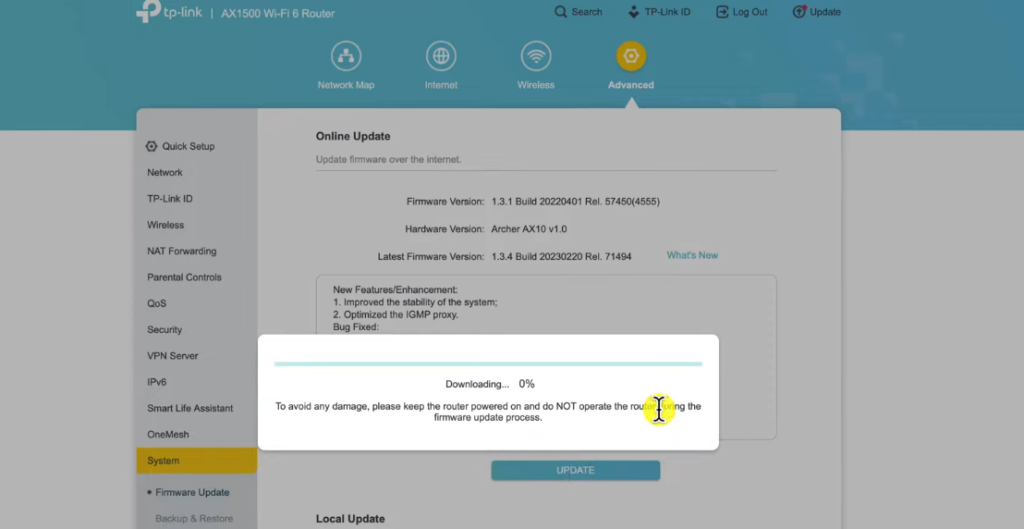
- Jika tersedia Online Update, klik tombol Update.

6. Tunggu Proses Pembaruan
- Pembaruan firmware bisa memakan waktu beberapa menit.
- Jangan mematikan router atau mencabut kabel selama proses berlangsung.
- Router akan restart secara otomatis setelah pembaruan selesai.
7. Sambungkan Kembali ke Jaringan
Setelah proses update selesai, lakukan langkah berikut:
- Sambungkan kembali ke jaringan WiFi dengan memasukkan kata sandi.
- Periksa apakah firmware telah diperbarui melalui menu Status di panel admin.
Tips Tambahan
- Backup Pengaturan: Sebelum memperbarui firmware, simpan konfigurasi router untuk berjaga-jaga jika perlu mengembalikan pengaturan sebelumnya.
- Gunakan Daya Stabil: Pastikan listrik tidak padam saat update berlangsung untuk menghindari kegagalan sistem.
- Periksa Pembaruan Secara Berkala: Lakukan pengecekan firmware setiap beberapa bulan untuk memastikan keamanan dan performa optimal.
- Gunakan Firmware Resmi: Hindari menggunakan firmware pihak ketiga yang tidak terverifikasi karena dapat membahayakan keamanan jaringan.
F.A.Q
1. Bagaimana cara mengetahui apakah router saya perlu update firmware?
Cek menu Firmware Update di pengaturan admin router atau kunjungi situs resmi penyedia router untuk melihat versi terbaru.
2. Apa yang terjadi jika update firmware gagal?
Jika update gagal, coba reset router ke pengaturan pabrik dan ulangi proses update. Jika masih bermasalah, hubungi layanan pelanggan Iconnet.
3. Berapa lama proses update firmware router?
Biasanya hanya memakan waktu 5-10 menit, tergantung pada model router dan ukuran file firmware.
4. Apakah saya bisa mengupdate firmware WiFi Iconnet tanpa kabel LAN?
Bisa, tetapi disarankan menggunakan koneksi kabel LAN untuk menghindari gangguan selama proses update.
5. Apakah update firmware akan menghapus pengaturan router saya?
Tidak selalu, tetapi untuk berjaga-jaga, lakukan backup pengaturan router sebelum update.
6. Mengapa saya tidak bisa masuk ke halaman admin router?
Pastikan Anda menggunakan alamat IP yang benar (192.168.1.1 atau 192.168.0.1) dan memasukkan username serta password dengan benar.
7. Apa risiko jika tidak memperbarui firmware router?
Router bisa rentan terhadap serangan siber, mengalami bug, dan tidak mendukung fitur terbaru yang meningkatkan kinerja jaringan.
Kesimpulan
Dengan memperbarui firmware WiFi Iconnet secara berkala, Anda dapat memastikan keamanan dan stabilitas jaringan tetap optimal.
Langkah-langkah di atas akan membantu Anda melakukan update dengan mudah dan aman.
Jika mengalami kendala, hubungi layanan pelanggan penyedia router atau Iconnet untuk mendapatkan bantuan lebih lanjut.
Nikmati internet lebih cepat, lebih stabil, dan lebih aman dengan firmware terbaru!


Tinggalkan komentar