

Halo pengguna setia Iconnet! Apakah Anda sering mengalami error seperti “DNS Server Isn’t Responding” atau kesulitan mengakses situs tertentu? Tenang, Anda tidak sendirian.
Masalah DNS adalah gangguan umum yang dialami pengguna internet, termasuk pelanggan Iconnet.
Dalam panduan ini, kami akan membahas iconnet troubleshooting masalah DNS secara lengkap.
Mulai dari penyebab spesifik di jaringan Iconnet, langkah perbaikan mandiri, hingga cara menghubungi tim teknis Iconnet.
Simak sampai akhir agar koneksi Anda kembali lancar!
Memahami DNS Iconnet: Bagaimana Sistem Ini Bekerja?
Sebelum masuk ke troubleshooting, pahami dulu cara kerja DNS di jaringan Iconnet:
- Permintaan DNS: Saat Anda membuka
facebook.com, perangkat mengirim permintaan ke DNS Server Iconnet (misal:202.134.0.155). - Penerjemahan ke IP: Server Iconnet mencari alamat IP situs tersebut di database.
- Pengembalian Hasil: Jika ditemukan, browser akan terhubung ke IP tersebut.
Mengapa Gangguan DNS Sering Terjadi di Iconnet?
- Server DNS Overload: Trafik tinggi di jam sibuk (misal: malam hari).
- Maintenance Jaringan: Iconnet melakukan update infrastruktur.
- Konfigurasi Router Salah: Pengaturan DNS tidak sesuai standar Iconnet.
- Gangguan Kabel Fiber Optic: Masalah fisik di jaringan Iconnet.
DNS yang bermasalah bisa menyebabkan koneksi Iconnet menjadi lambat. Untuk solusi lengkapnya, silakan baca cara mengatasi WiFi Iconnet lelet di sini.
Gejala Umum Masalah DNS di Iconnet
Kenali tanda-tandanya sebelum bertindak:
- Error “DNS Server Isn’t Responding” di browser.
- Situs Tertentu Tidak Bisa Dibuka, seperti YouTube atau Google.
- Koneksi Lambat Saat Akses Website Baru.
- Redirect ke Halaman Iklan/Ikan (indikasi DNS hijacking).
9 Langkah Iconnet Troubleshooting Masalah DNS
1. Restart Router Iconnet & Perangkat

Kenapa Penting?
- Membersihkan cache DNS sementara di router.
- Memperbarui alamat IP dari DHCP Iconnet.
Cara Restart:
- Cabut kabel power router Iconnet selama 30 detik.
- Hidupkan kembali dan tunggu lampu INTERNET menyala hijau stabil.
- Restart PC/HP Anda.
Jika Anda belum pernah melakukan restart router sebelumnya, ikuti langkah-langkah lengkapnya di panduan ini.
Catatan: Jika lampu INTERNET merah, langsung hubungi Iconnet di WhatsApp: 0851-9426-0726.
2. Ganti DNS Iconnet ke Server Publik
DNS default Iconnet (202.134.0.155/202.134.0.156) mungkin sedang bermasalah. Beralih ke DNS pihak ketiga bisa jadi solusi.
Rekomendasi DNS untuk Pengguna Iconnet:
| Provider | DNS Primer | DNS Sekunder | Keunggulan |
|---|---|---|---|
| 8.8.8.8 | 8.8.4.4 | Cocok untuk akses global | |
| Cloudflare | 1.1.1.1 | 1.0.0.1 | Kecepatan + proteksi malware |
| Quad9 | 9.9.9.9 | 149.112.112.112 | Blokir situs phising |
Cara Setting di Router Iconnet:
- Buka
http://192.168.1.1(biasanya) di browser.
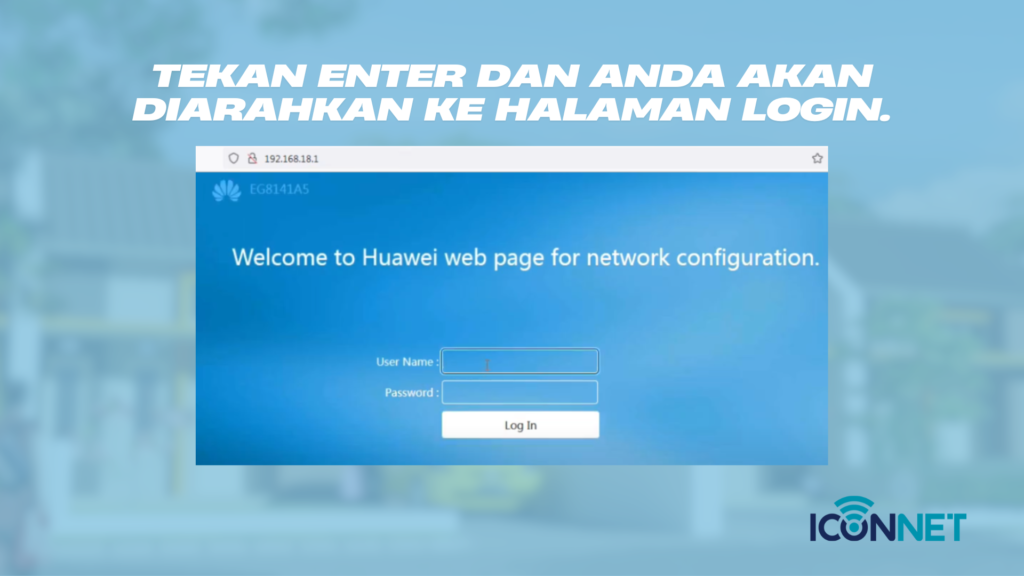
- Login dengan username/password default (cek di bawah router).

- Masuk ke LAN Settings > DHC SERVER.
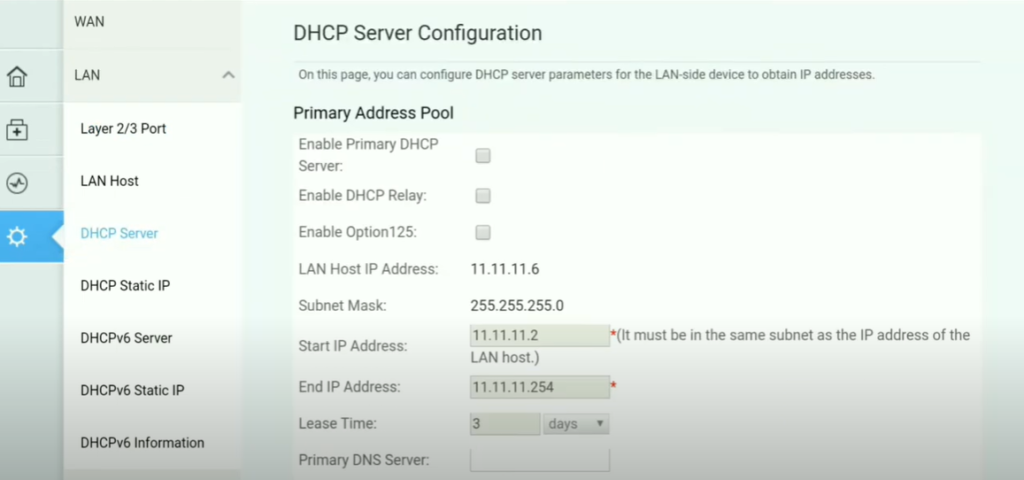
- Ganti DNS sesuai tabel di atas > Simpan.

3. Periksa Kabel Fiber Optic Iconnet
Gangguan fisik sering jadi biang keladi. Lakukan:
- Pastikan kabel fiber optic tidak tertekuk atau terkelupas.
- Cek konektor di router (pastikan lampu PON hijau stabil).
- Jika ada kerusakan, segera laporkan ke Iconnet via aplikasi MyICON+.
4. Flush DNS Cache di Perangkat
Untuk Windows:
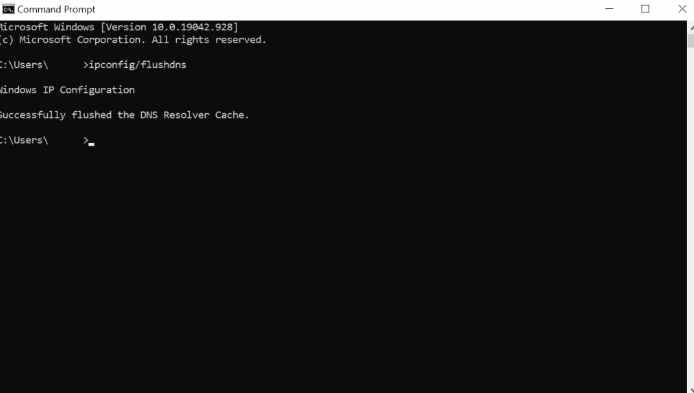
- Buka CMD sebagai admin.
- Ketik:bashCopyipconfig /flushdns
- Restart browser.
Untuk Android:
- Aktifkan Mode Pesawat selama 10 detik.
- Matikan mode tersebut.

5. Nonaktifkan IPv6 di Jaringan Iconnet
IPv6 kadang tidak kompatibel dengan router Iconnet.
Cara Matikan di Windows:
- Buka Network Connections > klik kanan Ethernet/WiFi > Properties.
- Hapus centang Internet Protocol Version 6 (TCP/IPv6).

6. Update Firmware Router Iconnet
Firmware usang bisa menyebabkan konflik DNS.
- Buka admin panel router (misal:
192.168.1.1). - Cek bagian System Tools > Firmware Update.
- Jika ada versi baru, ikuti petunjuk update.
7. Scan Jaringan dari Perangkat Lain
Uji koneksi dengan HP/laptop lain. Jika semua perangkat error, masalah ada di jaringan Iconnet. Segera hubungi WhatsApp: 0851-9426-0726
8. Reset Router ke Pengaturan Pabrik
Langkah ini menghapus semua konfigurasi kustom!
- Tekan tombol Reset di belakang router selama 15 detik.
- Setelah router hidup kembali, login dan konfigurasi ulang sesuai panduan Iconnet.
Jika masalah masih berlanjut, reset router ke pengaturan awal bisa menjadi solusi. Untuk langkah-langkah lengkapnya, baca cara reset router Iconnet di sini.
9. Hubungi Iconnet Support
Jika semua gagal, tim teknis Iconnet siap membantu 24/7:
- Call Center: 150678
- WhatsApp: 0851-9426-0726
- Email: [email protected]
Penyebab Spesifik Masalah DNS di Iconnet
- Pemadaman Server DNS: Iconnet sedang maintenance (biasanya dimumikan via SMS/email).
- Gangguan Kabel Bawah Laut: Iconnet menggunakan jaringan internasional seperti AAG.
- Kesalahan Konfigurasi PPPoE: Pastikan username/password internet Iconnet benar di router.
Sering mengalami WiFi terhubung tapi tidak bisa internetan? Simak cara mengatasinya di panduan ini.
Cegah Gangguan DNS di Masa Depan
- Gunakan DNS-over-HTTPS (DoH): Aktifkan di browser untuk enkripsi.
- Backup DNS: Simpan alamat DNS cadangan di notes HP.
- Pasang Stabilizer: Hindari kerusakan router akibat listrik tidak stabil.
F.A.Q
Q: Apakah DNS Iconnet mendukung IPv6?
A: Ya, tetapi pastikan perangkat Anda sudah terkonfigurasi IPv6.
Q: Bagaimana cara reset pengaturan DNS ke default Iconnet?
A: Di pengaturan jaringan, pilih Obtain DNS server address automatically.
Q: Mengapa situs banking tidak bisa dibuka setelah ganti DNS?
A: Beberapa bank memblokir DNS publik. Kembalikan ke DNS Iconnet atau hubungi bank.
Kesimpulan
Dengan mengikuti langkah-langkah troubleshooting di atas, Anda bisa mengatasi sebagian besar masalah DNS pada layanan Iconnet.
Jika masalah masih terjadi, menghubungi layanan pelanggan adalah solusi terakhir yang bisa Anda ambil.
Pastikan untuk mencatat pesan error yang muncul agar tim teknis bisa membantu dengan lebih cepat.
Sebagai pengguna, Anda juga dapat meningkatkan pengalaman internet dengan menggunakan server DNS yang lebih stabil dan memastikan perangkat serta koneksi fisik tetap dalam kondisi optimal. Semoga panduan ini membantu!


Tinggalkan komentar