
Mengapa Harus Mengetahui Cara Login WiFi Iconnet?
Bagi pelanggan baru, memahami cara login WiFi Iconnet sangat penting untuk mengatur jaringan internet mereka sendiri.
Dengan mengakses halaman pengaturan router, pengguna dapat melakukan berbagai konfigurasi, seperti mengganti password, membatasi pengguna yang terhubung, serta meningkatkan keamanan jaringan WiFi.
Sebagai penyedia layanan internet berbasis fiber optik, Iconnet menawarkan koneksi yang stabil dengan harga yang kompetitif.
Namun, banyak pengguna yang masih bingung saat ingin mengakses pengaturan router untuk pertama kalinya.
Oleh karena itu, panduan ini akan membantu Anda memahami langkah-langkah login WiFi Iconnet secara lengkap dan detail.
Apa Itu WiFi Iconnet?
Iconnet adalah layanan internet berbasis fiber optik yang dikembangkan oleh PLN Icon Plus.
Dengan memanfaatkan infrastruktur listrik yang luas, Iconnet mampu menyediakan internet dengan cakupan yang lebih luas dan harga lebih terjangkau dibandingkan kompetitornya.
Layanan ini menawarkan berbagai paket internet yang dapat disesuaikan dengan kebutuhan pengguna.
Beberapa keunggulan WiFi Iconnet meliputi:
- Koneksi stabil dengan teknologi fiber optik.
- Harga lebih terjangkau dibandingkan layanan internet serupa.
- Jangkauan luas, bahkan di daerah yang sulit dijangkau provider lain.
- Layanan pelanggan 24/7 untuk membantu pengguna jika mengalami kendala teknis.
Namun, untuk memanfaatkan layanan ini dengan maksimal, pengguna perlu memahami cara login ke router dan melakukan konfigurasi dasar agar koneksi tetap aman dan optimal.
Data Login WiFi Iconnet
Sebelum masuk ke cara login WiFi Iconnet, Anda perlu mengetahui informasi login yang terdiri dari IP Address, username, dan password router. Informasi ini biasanya tercantum pada stiker di belakang perangkat router.
1. IP Address Router
IP Address berfungsi sebagai alamat yang digunakan untuk mengakses halaman pengaturan router. Berikut adalah beberapa IP Address yang umum digunakan pada perangkat Iconnet:
| No | Merek Router | IP Address |
|---|---|---|
| 1 | Huawei EG8141A5 | 192.168.1.1 |
| 2 | Fiberhome HG6243C | 192.168.100.1 |
| 3 | Raisecom | 192.168.1.1 |
2. Username dan Password Default
Setiap router memiliki username dan password default yang bisa digunakan saat login pertama kali. Berikut beberapa kombinasi yang umum digunakan:
| Username | Password |
| admin | admin |
| admin | admin1234 |
| Epuser | userEp |
| useradmin | ur2gW |
Catatan: Jika Anda telah mengganti password sebelumnya dan lupa, Anda bisa mereset router ke pengaturan pabrik agar kembali ke data login standar.
kamu lupa username login wifi iconnet apa? baca panduan lengkap Cara Mengetahui Wifi INCONNET dengan Mudah disini.
Cara Login WiFi Iconnet
Setelah mengetahui informasi login, langkah selanjutnya adalah mengakses halaman admin router untuk melakukan konfigurasi jaringan. Berikut langkah-langkahnya:
1. Hubungkan Perangkat ke Jaringan WiFi Iconnet
Sebelum masuk ke pengaturan router, pastikan perangkat Anda (smartphone, laptop, atau komputer) sudah terhubung ke jaringan WiFi Iconnet.
Langkah-langkah:
- Nyalakan perangkat dan aktifkan fitur WiFi dan Cari jaringan WiFi Iconnet yang tersedia.
- Masukkan password WiFi jika diminta.
- Pastikan perangkat telah terhubung dengan sukses.

2. Proses Login Admin Router
Setelah terhubung ke jaringan, ikuti langkah-langkah berikut untuk mengakses pengaturan router:
- Buka browser (Chrome, Firefox, atau Edge).
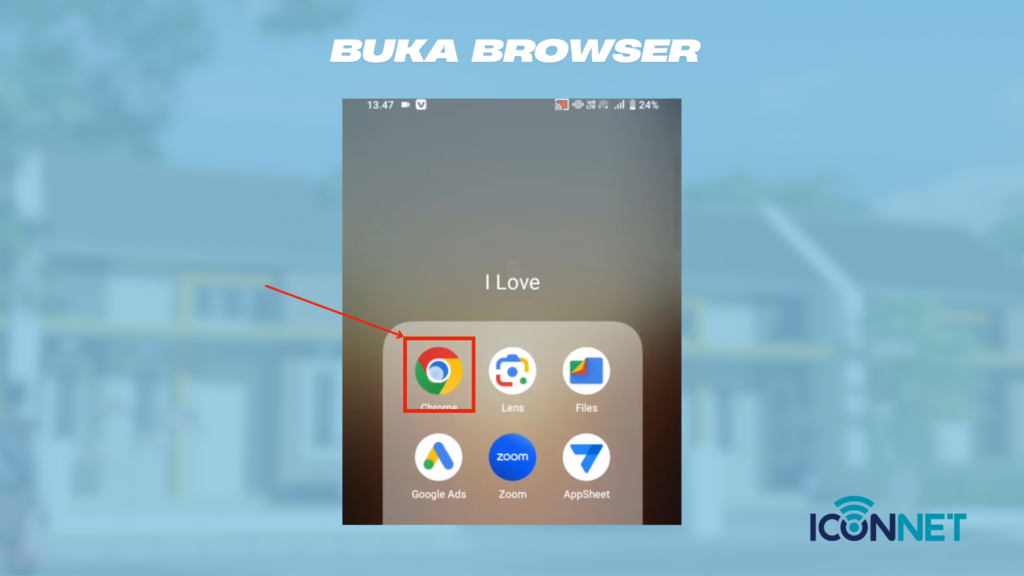
- Ketikkan alamat IP router pada kolom URL (misalnya 192.168.1.1) lalu tekan Enter.

- Akan muncul halaman login admin router.

- Masukkan username dan password sesuai data yang tercantum pada router.
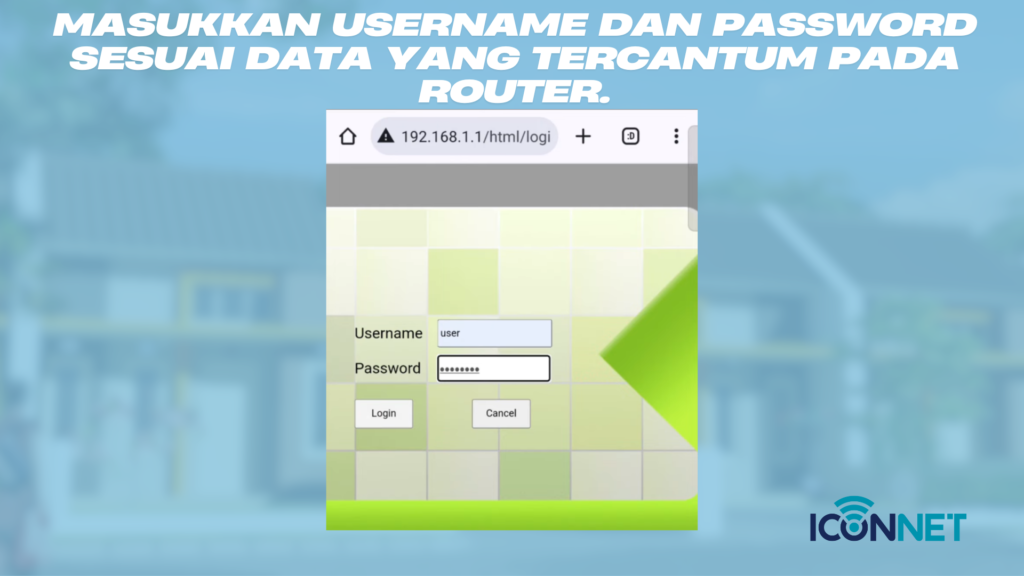
- Klik Login untuk masuk ke dashboard pengaturan.

Jika data login yang dimasukkan benar, Anda akan masuk ke halaman admin router. Dari sini, Anda bisa melakukan berbagai pengaturan sesuai kebutuhan.
Tips: Jika login gagal, coba gunakan kombinasi username dan password lain yang tersedia pada tabel di atas.
F.A.Q
Apa yang harus dilakukan setelah berhasil login WiFi Iconnet?
Setelah login, Anda bisa mengganti nama dan password WiFi, membatasi jumlah pengguna, atau meningkatkan keamanan jaringan melalui menu pengaturan router.
Bagaimana cara login WiFi Iconnet dengan mudah?
Hubungkan perangkat ke jaringan WiFi Iconnet, buka browser, ketik IP router (192.168.1.1 atau 192.168.100.1), lalu masukkan username dan password admin untuk mengakses pengaturan.
Apa langkah pertama dalam cara login WiFi Iconnet?
Pastikan perangkat sudah terhubung ke WiFi Iconnet. Jika tidak terhubung, login ke admin router tidak akan berhasil.
Kenapa saya gagal login WiFi Iconnet?
Kemungkinan penyebabnya adalah salah memasukkan IP, username, atau password. Pastikan juga jaringan WiFi stabil dan coba reset router jika perlu.
Bagaimana cara mengetahui username dan password untuk login WiFi Iconnet?
Username dan password default biasanya tertera di bagian belakang router. Jika sudah pernah diubah, gunakan kredensial terbaru atau reset router ke pengaturan awal.
Solusi Jika Tidak Bisa Login WiFi Iconnet
Terkadang, pengguna mengalami kendala saat mencoba login ke router WiFi Iconnet. Berikut beberapa solusi yang bisa dicoba:
1. Pastikan Perangkat Terhubung ke Jaringan Iconnet
Jika perangkat tidak terhubung ke WiFi Iconnet, maka login ke halaman admin tidak akan berhasil.
2. Gunakan IP Address yang Benar
Periksa kembali IP Address yang Anda masukkan di browser, karena setiap router bisa memiliki alamat IP yang berbeda.
3. Coba Username dan Password Lain
Jika login gagal, coba kombinasi username dan password lain yang tersedia di tabel di atas.
4. Reset Router ke Pengaturan Awal
Jika Anda lupa password admin yang sudah diubah, lakukan reset router dengan menekan tombol Reset di bagian belakang router selama 10-15 detik.
5. Hubungi Layanan Pelanggan Iconnet
Jika semua cara di atas tidak berhasil, hubungi layanan pelanggan Iconnet melalui:
- No WhatsApp : 085194260726.
- Email: [email protected]
Kesimpulan
Mengetahui cara login WiFi Iconnet sangat penting bagi pengguna agar dapat mengelola jaringan mereka secara mandiri. Dengan memahami langkah-langkah login admin, Anda bisa melakukan berbagai pengaturan penting seperti mengganti password, membatasi pengguna, dan meningkatkan keamanan jaringan.
Jika Anda mengalami kendala dalam login atau konfigurasi router, pastikan untuk mengecek kembali IP Address dan data login yang digunakan. Jika masih mengalami kesulitan, Anda dapat menghubungi layanan pelanggan Iconnet untuk mendapatkan bantuan lebih lanjut.
Dengan mengikuti panduan ini, Anda dapat menikmati pengalaman internet yang lebih aman, stabil, dan sesuai dengan kebutuhan Anda.





Tinggalkan komentar